BingoScanner - сканер окон в Windows
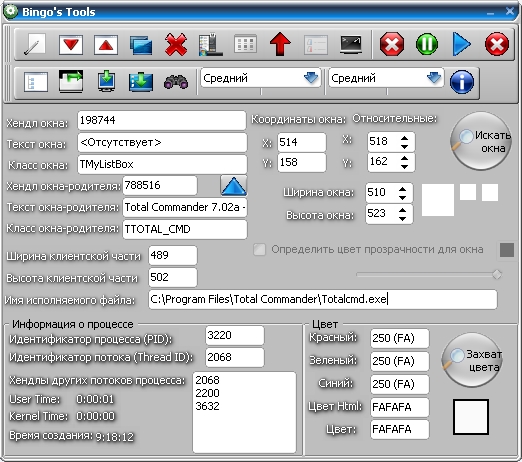
По сути моя самая первая программа, которую я написал на Delphi, будучи 9классником, в которой активно используются все прелести WinAPI функций. Она даже прошла три отборочных этапа и заняла первое место в республиканской научно-практической конференции "Квант" среди других проектов школьников в 2008году в Минске.
Функции:
Управление выбранным окном
Окном в понятии Windows могут быть и дочерние элементы, в том числе и кнопки, поля ввода и так далее, поэтому ими тоже можно отдельно управлять!- Возможность переименовать окно
- Свернуть окно
- Восстановить окно
- Максимизировать окно
- Закрыть окно
- Закрыть окно через системное меню (не применимо к дочерним)
- Сделать активным/неактивным (не реагирующим на нажатия пользователя)
- Спрятать/показать окно
- Сделать окно поверх всех остальных. Очень жаль, что в контектсном меню окон Windows нет такой опции по умолчанию, как в Gnome
- Изменить прозрачность окна (не дочернего)
- Выставить цвет прозрачности окна (не дочернего)
- Изменить позицию и размеры окна
- Возможность заморозить/остановить процесс, к которому принадлежит окно
Информация об окне
- Хендл окна
- Заголовок окна
- Имя класса окна
- Родительское окно
- Позиция и размеры окна
- Иконка окна
- Полный путь к исполняемому файлу процесса, которому принадлежит окно
- Идентификатор процесса, которому принадлежит окно (PID)
- Приоритеты процесса и потока, которым принадлежит окно
Кроме этого
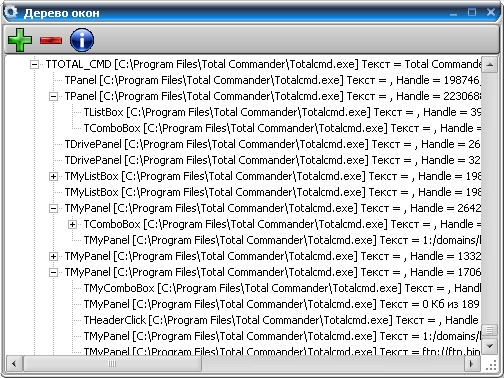
- Программа умеет строить дерево всех окон в системе и смотреть информацию о выбранном элементе в главном окне программы. Также можно построить дерево дочерних окон относительно текущего выбранного.
- Делать скриншоты как всего экрана, так и выбранного окна (включая полупрозрачные) с возможностью сохранить изображение в файл.
- Захватывать цвет с экрана с помощью пипетки с трехкратным увеличением области, включая полупрозрачные окна. Программа раскладывает цвет на три канала, либо отображает в HTML-формате.
Зачем нужна эта программа
- Удивительно, но спустя пять лет я взял и скачал свою же программу, когда у меня случилась проблема (благо программа весит всего 600Кбайт). Когда в очередной раз зависло окно какой-либо программы, либо перестает отвечать и повисает намертво, не всегда возможно сходу определить, какой процесс нужно убить, которому принадлежит окно, чтобы оно исчезло. Поэтому достаточно навести прицел программы на зависшее окно и нажать кнопку завершения процесса, а не ковыряться в диспетчере задач в отчаянных попытках найти тот самый заветный процесс. В случаях зависания окна проводника - разумеется нужно завершить explorer.exe, а вот в других случаях как называется процесс - не всегда понятно.
- Также иногда попадаются случаи со всплывающими окнами с рекламой, которые являются результатом деятельности подхваченных вирусов или троянов. И в таких случаях просто невозможно их никак закрыть и понять, какой процесс управляет этим окном, тк баннер даже не имеет кнопки закрытия. Благодаря BingoScanner вы сможете не только узнать полный путь к папке с исполняемым файлом такой вредоносной программы, но и закрыть окно, либо завершить процесс, принадлежащий окну.
- Опять же любому программисту программа может быть полезна, чтобы найти окно в системе по имени класса (по заголовку не всегда надежно) для последующего обмена WinApi сообщениями. А имя класса как раз-таки можно узнать только через BingoScanner.
- Еще одна уловка - некоторые программы не позволяют запускать больше одной своей копии. Когда вы пытаетесь запустить вторую копию одной и той же программы, чаще всего она ищет все окна в системе и если находит программу со своим заголовком, то тут же завершается. Однако, этим можно воспользоваться - с помощью BingoScanner выбрать нужное окно и переименовать его заголовок на любой другой.
- Ну и делать скриншоты окон и узнавать цвет пикселей на экране вполне себе может пригодиться каждому
Как использовали программу пользователи
Удивительно, но программа в широких кругах используется геймерами, чтобы использовать различные хитрости в своих играх. Пару цитат:
Запускаете игру, заходите на сервер, выбираете персонажа, заходите в игру. Нажимаете на кнопку Win (открывает Пуск), чтобы показать панель задач, запускаете Bingo Scanner, нужно чтобы он был активным окном. Теперь от вас потребуется сноровка и скорость. В Bingo Scanner есть инструмент "Искать окна". Вам нужно будет запустить Xeno, свернуть его, а когда выскочит окно Warning, нужно БЫСТРО это окно подвести к окну Bingo Scanner справа от инструмента "Искать окна". Зажать левой кнопкой инструмент "Искать окна" и перевести его на окно Warning. Так чтобы в Bingo Scanner в поле "Текст окна" появилась надпись Warning. Теперь надо кликать на кнопку "Заморозить поток". Нажимать быстрыми кликами секунд тридцать. Окно Warning зависнет, теперь можно пользоваться Xeno. С первого раза может не получится, окно Warning может закрыться, поторопитесь. Каждые минут 4-5 кликайте секунд тридцать на "Заморозить поток", потому как RF_Obline.bin создаёт новые запросы к потоку Warning.
Еще одна история:
Открываете BingoScanner. В окошке ищите значок бинокля во второй строчке, жмем на него. Открывается окошко. В строке "текст окна" вводите - Perfect World. Жмем кнопку "найти". Ниже появляется строчка - цифры разные текст и т.д. - Кликаем на эту строчку два раза. закрываем это окошко. Теперь в большом окне - там у вас куча строчек ... в одной записано "текст окна" Perfect World. Добавляем к Perfect World любую цифру. Допустим, Perfect World1. Жмем кнопку "листочка с ручкой" в самой первой строчке окна. Все, готово, ваше окно с ПВ переименовалось. Теперь можно спокойно снова запускать новое окошко))) Приятной игры!